
去水印小程序+图片去水印小程序从零部署指南

去水印小程序 · 从零部署指南
适用版本:WordPress 插件 v1.9.1 + 小程序「去水印4.6」<br>整体流程:装宝塔 → 装 WordPress → 装插件 → 微信公众平台设置 → 插件后台设置 → 小程序代码设置 → 提审发布
〇、准备工作清单
开工前先确认这四样都有:
| 项目 | 说明 |
|---|---|
| 一台服务器 | Linux(CentOS / Ubuntu 均可),建议 2核4G 以上,能访问公网 |
| 一个已备案域名 | 小程序强制要求 HTTPS + 已备案域名,解析到服务器 IP |
| 微信小程序账号 | 在 https://mp.weixin.qq.com 注册,拿到 AppID 和 AppSecret |
| 追梦API 密钥 | RPA- 开头,在 zhuimengapi.com 后台获取(解析/去水印的上游接口) |
—
一、安装宝塔面板(BT)
- SSH 登录服务器(Windows 可用 FinalShell / Xshell / PowerShell 的
ssh root@服务器IP)。
- 执行宝塔官方安装命令(以官网 https://www.bt.cn/new/download.html 为准):
CentOS:
yum install -y wget && wget -O install.sh https://download.bt.cn/install/install_6.0.sh && sh install.sh ed8484bec
Ubuntu / Debian:
wget -O install.sh https://download.bt.cn/install/install-ubuntu_6.0.sh && sudo bash install.sh ed8484bec
- 安装完成后终端会输出 面板地址、用户名、密码,务必复制保存。
- 在服务器安全组(阿里云/腾讯云控制台)放行面板端口(默认 8888 或安装时提示的端口),以及 80、443 端口。
- 浏览器打开面板地址登录,首次进入会弹出「推荐安装套件」,选择 LNMP(Nginx + MySQL 5.7/8.0 + PHP 8.0 或以上),点一键安装,等待完成。
—
二、安装 WordPress
2.1 创建站点
- 宝塔面板 → 【网站】→【添加站点】:
- – 域名:填你的域名(如
www.你的域名.com) - – 数据库:MySQL,记下自动生成的 数据库名/用户名/密码
- – PHP 版本:选 8.0 或以上(7.4 也可)
- 创建成功后,点该站点 →【设置】→【伪静态】→ 选择 wordpress 模板 → 保存。
- (不配伪静态,插件的
/wp-json/...接口可能 404)
2.2 部署 WordPress 程序
方式 A(推荐,最简单):站点设置 →【一键部署】→ 搜索 WordPress → 一键部署。
- 方式 B(手动):
- 到 https://cn.wordpress.org/download/ 下载中文版 zip
- 站点设置 →【网站目录】→ 上传 zip 到
wwwroot/你的站点并解压,把wordpress/目录里的所有文件移动到站点根目录
2.3 完成安装
- 浏览器访问
http://你的域名,按提示填数据库名/用户名/密码(2.1 记下的),数据库地址填localhost - 设置站点标题、管理员账号密码 → 安装完成
- 登录
http://你的域名/wp-admin,进【设置】→【固定链接】→ 选【文章名】→ 保存
2.4 申请 SSL 证书(必须)
小程序只允许 HTTPS 请求:
- 站点设置 →【SSL】→【Let’s Encrypt】→ 勾选域名 → 申请
- 申请成功后打开右上角 【强制HTTPS】 开关
2.5 调整 PHP 参数(处理大图不失败)
站点所用 PHP 版本 → 宝塔【软件商店】→ PHP 8.x →【设置】→【配置修改】:
post_max_size = 32M
upload_max_filesize = 32M
max_execution_time = 120
保存后重载 PHP。
—
三、安装去水印插件
- 把
wp去水印后端/vwr-watermark-api.zip拿到手(或先重新压缩vwr-watermark-api文件夹为 zip) - WordPress 后台 →【插件】→【安装插件】→【上传插件】→ 选择 zip →【现在安装】→【启用插件】
- – 已装过旧版:上传时选「用上传的版本替换当前版本」,原有配置不会丢
- 启用后左侧菜单出现 【设置 → 去水印API】(配置见第五章)
—
四、微信公众平台设置(小程序)
登录 https://mp.weixin.qq.com (小程序账号),共 4 处要配:
4.1 拿到 AppID 和 AppSecret
- 【开发管理】→【开发设置】:
- AppID:直接复制(wx 开头)
- AppSecret:点「重置」生成,扫码确认后复制保存(只显示一次!)
4.2 配置服务器域名
- 【开发管理】→【开发设置】→【服务器域名】:
- request 合法域名:填
https://你的域名 - downloadFile 合法域名:填
https://你的域名 - (注:结果页保存视频时是直接下载视频源站 CDN 链接,源站域名众多无法逐个添加;线上版若保存失败,用户可用「复制链接」兜底,这是小程序平台限制)
4.3 配置消息推送(内容安全审核回调,必须)
图片「先审后处理」依赖微信内容安全异步回调:
- 【开发管理】→【开发设置】→【消息推送】→ 启用:
- URL:
https://你的域名/wp-json/vwr/v1/media_check_callback - Token:自己随便定一串字母数字(如
vwr2026abc),记下来,第五章要填进插件 - EncodingAESKey:随机生成即可(用明文模式则不校验)
- 消息加密方式:选 明文模式
- 数据格式:选 JSON
⚠️ 顺序很重要:先把 Token 填到插件设置页并保存(第五章 5.1 的「消息推送Token」),再回公众平台点「提交」,否则 URL 校验会失败。<br>如果校验失败提示 echostr 不对,检查域名是否开了强制 HTTPS、伪静态是否为 wordpress。
4.4 开通流量主 + 创建广告位
- 【推广】→【流量主】:
- 开通门槛:小程序累计独立访客(UV)≥ 1000,未达标先跳过,达标后再回来补
- 开通后 →【广告位管理】→ 新建两个广告位:
- 1. 激励视频广告 → 得到
adunit-xxx(看广告得积分用) - 2. 原生模板广告 → 得到
adunit-xxx(结果页信息流横幅用,当前为adunit-4c3cdf234e5873cf) - 两个 ID 都复制下来,第五章填进插件
—
五、插件后台设置
WordPress 后台 →【设置】→【去水印API】:
5.1 基础配置
| 配置项 | 填什么 |
|---|---|
| API 密钥 | 追梦API 的 RPA- 开头密钥 |
| 小程序 AppID | 4.1 拿到的 AppID(支持多个,逗号分隔) |
| 小程序 AppSecret | 4.1 拿到的 AppSecret(必填,用户静默登录靠它) |
| 消息推送 Token | 4.3 自己定的那串 Token |
填完点【保存更改】→ 再点【测试密钥是否有效】,看到「连接成功」即可。
5.2 积分设置
| 配置项 | 默认 | 说明 |
|---|---|---|
| 注册送积分 | 10 | 新用户首次静默登录自动到账 |
| 视频解析每次扣 | 1 | 填 0 = 该功能免费 |
| 图片自动去水印每次扣 | 1 | 同上 |
| 涂抹去水印每次扣 | 1 | 同上 |
| 智能抠图每次扣 | 2 | 同上 |
| 去水印Pro每次扣 | 3 | 同上 |
| 每日签到送 | 5 | 填 0 关闭签到 |
| 看一次广告送 | 5 | 填 0 关闭看广告任务 |
| 每天最多看几次广告 | 10 | 防刷,填 0 不限 |
给用户手动充积分:【用户】→ 点开某用户 → 页面下方「去水印小程序」区块改积分数字。
5.3 广告位设置(服务端下发,换 ID 不用发版)
| 配置项 | 填什么 |
|---|---|
| 广告位 ID | 4.4 的 激励视频 adunit-xxx。留空 = 关闭「看广告得积分」 |
| 信息流广告位 ID | 4.4 的 原生模板 adunit-xxx。留空 = 结果页不显示横幅广告 |
小程序启动时会调 /wp-json/vwr/v1/pricing 拉取这两个 ID 并本地缓存,改完保存,用户下次打开小程序即生效。
—
六、小程序代码设置
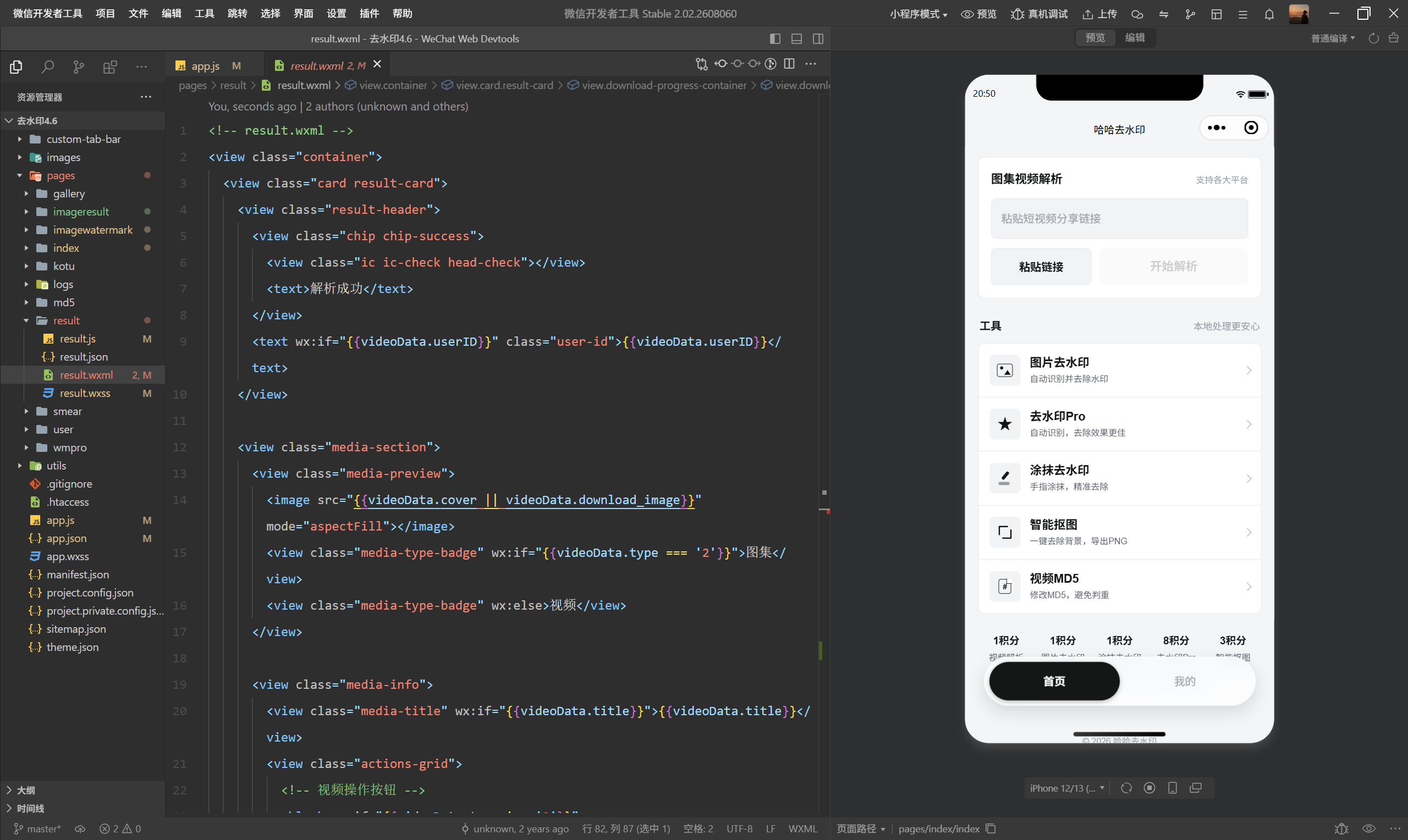
- 用微信开发者工具导入项目文件夹
去水印4.6,AppID 填 4.1 的小程序 AppID - 打开
app.js,确认后端域名(第 240 行附近): - %%CODE_BLOCK_3%%
- 本地调试:开发者工具右上角【详情】→【本地设置】→ 勾选「不校验合法域名」(仅开发用,发布前不依赖此项)
- 点【编译】,按第七章清单验证功能
验证清单
- [ ] 首次进入不报错,点「开始解析」能出结果(首次会自动静默登录)
- [ ] 图片去水印:选图后显示「审核中」→「审核通过」→ 处理 → 跳结果页
- [ ] 结果页显示信息流横幅广告(需 5.3 已填 ID,模拟器可能不展示,以真机为准)
- [ ] 「我的」页显示积分、签到正常
- [ ] 看广告得积分任务出现且能领(需已填激励视频 ID + 开通流量主)
—
七、发布上线
- 开发者工具 →【上传】→ 填版本号(如 1.9.1)和备注
- 公众平台 →【版本管理】→ 开发版本 →【提交审核】
- – 类目建议:工具 > 效率
- – 提审期间如担心广告影响审核,可在插件后台把「信息流广告位 ID」临时清空(服务端开关,不用改代码)
- 审核通过 →【发布】
- 发布后真机搜索小程序名验证全部功能
—
八、常见问题
| 现象 | 原因 / 处理 |
|---|---|
| 提示「微信登录失败: code been used」 | AppID 或 AppSecret 填错,去公众平台核对;AppSecret 重置后要重新填到插件 |
| 提示「APPID未授权」 | 插件里填的 AppID 和小程序实际 AppID 不一致 |
| 图片一直「审核中」→「审核超时」 | 4.3 消息推送没配好:URL/Token/明文模式/JSON 逐项核对 |
| 消息推送 URL 校验失败 | 先确认 Token 已填进插件并保存;检查伪静态是否选了 wordpress;关掉其他插件的输出干扰 |
| 结果页不显示横幅广告 | 插件「信息流广告位 ID」没填;或未开通流量主;模拟器不渲染广告,用真机预览 |
| 接口 404 | 伪静态没选 wordpress 模板;或固定链接没设为「文章名」 |
| 大图处理失败 | 按 2.5 调大 post_max_size=32M、max_execution_time=120 |
| 头像上传失败 | wp-content/uploads 目录权限设为 755 |
| 保存视频到相册失败 | 视频源站域名不在 downloadFile 白名单(平台限制),引导用户用「复制链接」 |
| 换密钥 / 换 AppSecret | 插件设置页直接改,保存立即生效 |
—
附:插件接口一览(自动生成,无需配置)
POST /wp-json/vwr/v1/login                 静默登录
GET  /wp-json/vwr/v1/pricing               计费/广告配置(启动拉取)
GET  /wp-json/vwr/v1/userinfo              用户信息
POST /wp-json/vwr/v1/userinfo              改昵称
POST /wp-json/vwr/v1/upload_avatar         上传头像
POST /wp-json/vwr/v1/signin                每日签到
POST /wp-json/vwr/v1/ad_reward             看广告得积分
POST /wp-json/vwr/v1/parse                 视频/图集解析
POST /wp-json/vwr/v1/remove_watermark      图片自动去水印
POST /wp-json/vwr/v1/shui                  涂抹去水印
POST /wp-json/vwr/v1/kotu                  智能抠图
POST /wp-json/vwr/v1/img_watermark_pro     去水印Pro
POST /wp-json/vwr/v1/media_check           提交内容审核
GET|POST /wp-json/vwr/v1/media_check_callback  微信审核回调(消息推送指向这里)
GET|POST /wp-json/vwr/v1/media_check_status    轮询审核结果